很多人以为手机版WPS只能看看文件,其实它处理临时任务相当顺手:改一段文字、回一条批注、把纸质材料变成电子文档,都能在几分钟内完成。关键是知道哪些事适合在手机上做。
适合手机做的三件事
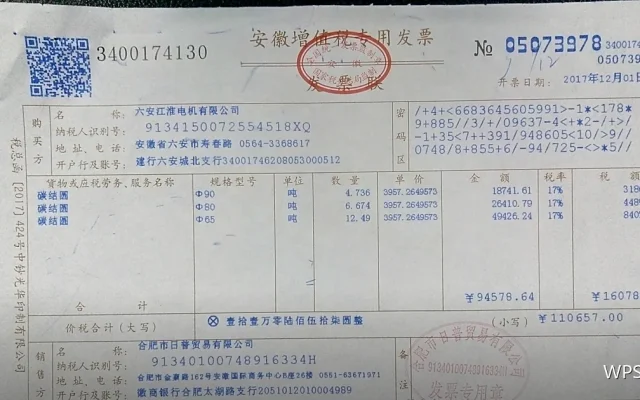
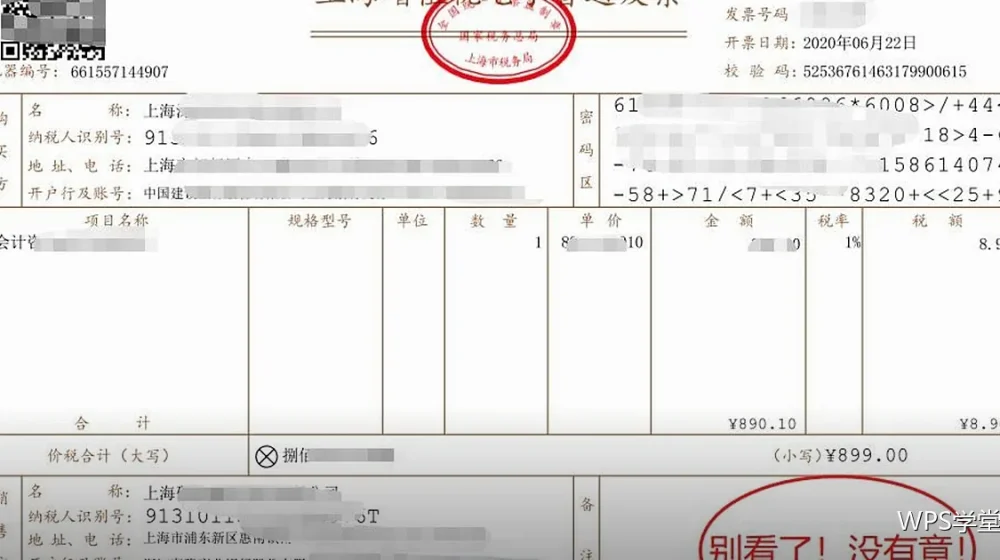
一是快速修改文字,例如把会议要点补进文档;二是查看与回复批注,外出时也能推进评审;三是拍照转文档,把纸质表格或发票转成可编辑内容。这三类任务碎片时间就能完成。
不适合手机做的事
复杂排版、长表格的函数调整、演示稿的版式设计建议留给电脑。手机屏幕小,容易误触,重排版后回到电脑往往还要再修一遍,得不偿失。
拍照转文档的正确姿势
拍摄时保持光线均匀、纸张平整、四个角都在画面内。WPS 的拍照识别会做透视校正,边缘完整时识别准确率最高。识别完成后逐段校对,尤其是数字和符号,再复制到正式文档里。
跨设备接力
登录同一账号,把文件保存在云文档,手机上改完自动同步,电脑打开就是最新版本。接力时注意一点:确认上一台设备已完成同步再开始编辑,避免两边同时改同一段。
| 任务 | 手机端 | 电脑端 |
|---|---|---|
| 改一段文字 | 推荐 | 可以 |
| 回复批注 | 推荐 | 可以 |
| 拍照转文档 | 推荐 | 不常见 |
| 复杂排版 | 不建议 | 推荐 |
把常用动作做成快捷方式
把最近文件固定在首页,把新建文档、扫一扫放到顺手的位置,减少每次打开软件后的翻找。WPS 手机版支持把常用功能放在显眼处,设置一次长期受益。
手机端的排版注意点
手机上看似整齐的段落,回到电脑可能因为字体不同而换行变化。手机端编辑时尽量只改文字,不改格式;确实需要调格式的,记下来回电脑处理。这样两边都不折腾。
安全与隐私习惯
手机丢失或被他人使用时,云文档里的公司资料存在风险。建议开启锁屏密码与账号二次验证,重要文件不长期驻留手机本地,处理完及时关闭应用或退出登录。
把碎片时间用起来
通勤十分钟可以回复两三条批注,午休五分钟能补完一段结论。WPS 手机端打开速度快、操作路径短,适合这种小颗粒任务。把这些零星时间用起来之后,回到电脑前需要处理的往往只剩排版与汇总。
手机端WPS的定位是补救与接力,而不是替代。把适合它的任务交给它,剩下的交给电脑,移动办公的效率就能真正提上来。