打印异常的原因往往不在文档本身。按顺序排查五个方向,多数问题几分钟就能解决。
方向一:打印机与连接状态
确认选择了正确的打印机、设备处于在线状态、纸张与墨粉充足。队列里堆积的任务可以先清空再重试。
方向二:缩放与纸张方向
内容被切到下一页多半是缩放或方向不合适。宽表格改横向或设置一页宽,文档压缩页数时注意字号不要过小。
方向三:打印区域与标题行
表格要确认打印区域是否覆盖全部数据,跨页表格是否设置了重复标题行。区域设错会出现”只打了一半”的情况。
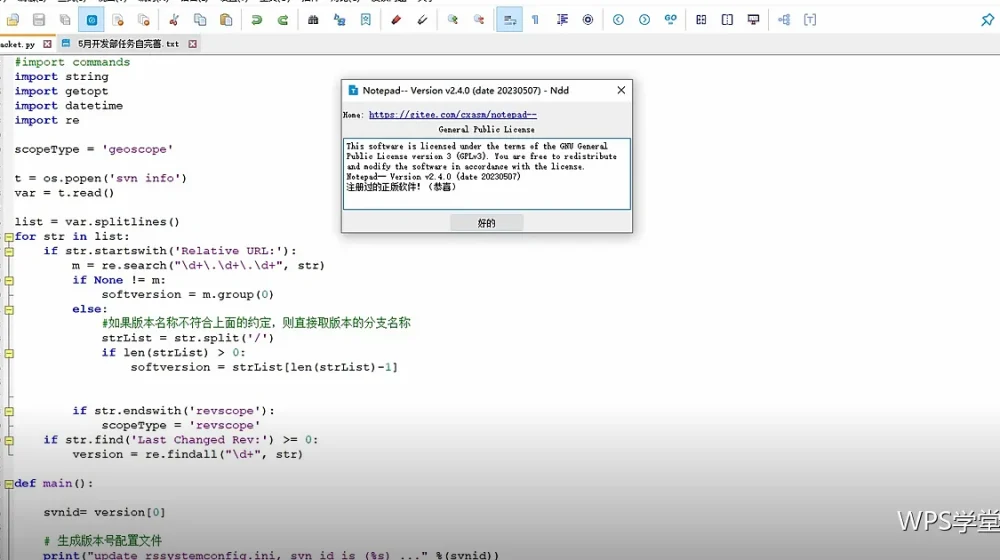
方向四:字体与特殊符号
文字打印成方框说明缺少字体。解决办法是把字体换成通用字体、把关键文字转成图片,或者导出 PDF 再打印。
方向五:页面设置与页码
页边距过小会被裁切,页码设置不当会出现跳号。打印预览里逐页确认,这几类问题都能提前发现。
打印出来与屏幕不一致
先确认视图是否为页面视图,再检查缩放与纸张设置。屏幕上的换行位置不等于打印分页位置,以预览为准最可靠。
无法打印时的替代方案
导出 PDF 后用其他设备打印,或复制到另一台电脑处理。这一步能保证材料按时交付,不必卡在设备问题上。
把检查做成清单
把五个方向写成一页清单贴在打印机旁,团队共用一套检查顺序。WPS里可以把常用打印设置保存进模板,减少每次配置的时间。
| 方向 | 典型现象 | 处理方式 |
|---|---|---|
| 设备状态 | 无响应 | 检查连接与队列 |
| 缩放方向 | 内容被切 | 改横向或一页宽 |
| 打印区域 | 只打一半 | 重新圈定区域 |
| 字体 | 方框 | 换字体或转PDF |
把打印参数保存成模板
把常打印材料的纸张、缩放、标题行与页码设置保存进模板,下次直接套用。WPS会随文件保留打印设置,重复任务不必重新配置,也能减少现场排查的时间。
把常打印材料的参数各配一套,重复任务不必重新设置。
打印异常多半不是软件问题。把WPS里的这套排查顺序记住,你在打印机前的时间会明显减少,材料也能按时交出去。