别人发来一份 PDF 让你改几个字,最直接的想法是转换。但转换出来的文档常常排版错乱、表格散架、数字串行。掌握转换路径与校对重点,能省下大量修补时间。
先判断PDF是哪种来源
由文字文档直接导出的 PDF,转换成功率最高;扫描件本质是图片,需要先做文字识别;由表格导出的 PDF,转成表格比转成文档更合适。判断方法很简单:用鼠标在 PDF 里选一下文字,能选中就是文本型,选不中就是扫描型。
转成文字文档
适合通知、报告、合同这类以段落为主的材料。转换后重点检查三处:段落是否被拆成多行、页码与页眉是否正确、编号列表有没有错位。发现问题不要逐个改,用查找替换与样式套用批量处理更快。

转成表格
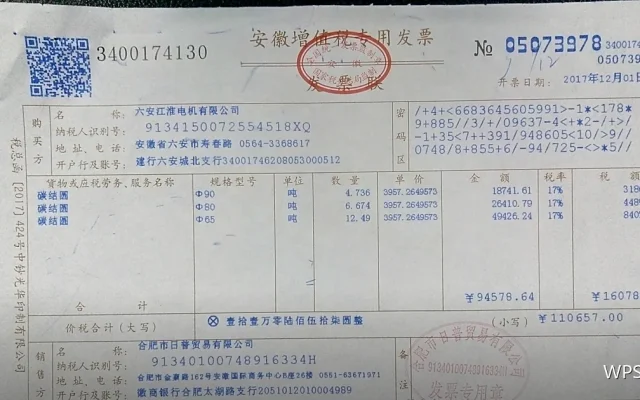
明细表、报表类 PDF 转表格,效果通常比转文档好。转换后要检查列是否对齐、数字是否被识别成文本、合计行是否被当成数据行。转完先试算一遍合计,确认与原文一致再使用。
转成图片再处理
版式复杂、图文混排的内容,转文档往往得不偿失。此时可以把每页导出为图片,插入到新文档里手动重排,或者直接作为附件留存。需要提取其中文字时,先做文字识别再复制。
| PDF来源 | 推荐路径 | 校对重点 |
|---|---|---|
| 文本型文档 | 转文字文档 | 段落与页码 |
| 文本型表格 | 转表格 | 列对齐与数字 |
| 扫描件 | 识别后编辑 | 识别错误 |
| 图文混排 | 转图片重排 | 版式还原 |
转换后的校对清单
先核对总页数,再看关键数字,然后检查标点与断行,最后通读一遍确认语句通顺。转换最容易出错的是数字与符号,例如把 0 识别成字母 o、把小数点丢失,这类错误不核对就直接使用,后果比排版问题严重得多。
不建议转换的情况
如果只是想看内容,不必转换;如果只是改几个字,可以在 PDF 批注里说明;如果对方还会更新原文件,直接索取原始文档比转换更省事。转换是手段,不是目的。
转换之外的两个替代思路
如果对方只是要改几个字,可以直接索取原始文档;如果只是需要其中的数据,用WPS表格里的导入功能把 PDF 里的表格读进来,比整篇转换更干净。先想清楚最终要拿到什么,再选择处理方式,往往比直接转换省一半时间。
把 PDF 处理成可用的文档,关键在判断来源、选对路径、认真校对。三步都做到,转换才不会变成另一场返工。