校对是交稿前的最后一道关。逐字读一遍既慢又容易漏,用流程化的方法能兼顾速度与准确度。
第一遍:批量清明显问题
用查找替换清理多余空格、连续空行、混用标点与常见错别字。批量处理能解决大半表面问题,也为人工通读减轻负担。
第二遍:通读关键部分
标题、结论、数字、人名与单位最需要人工确认。按段落读而不是逐字读,关注逻辑是否通顺、数字前后是否一致。
数字与单位重点核对
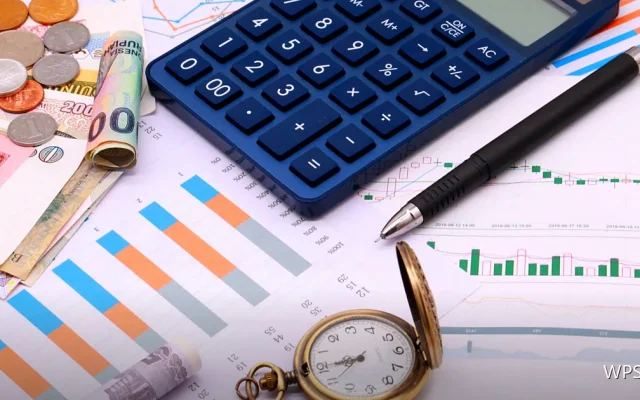
金额、比例、日期与数量是最容易出错的四类数字。核对方法是回到数据源比对,而不是凭印象判断。文档数字与表格合计不一致,是汇报材料最常见的硬伤。
格式的第二遍检查
缩到百分之五十看整页,检查字号层级与段间距;打开导航窗格看结构;用打印预览检查分页与页码。三个视角切换一次,格式问题基本都能发现。
表格的额外检查
检查数值格式是否统一、合计是否与明细一致、是否存在文本型数字。WPS表格的状态栏可以快速核对选中区域的求和与计数。
工具辅助而不是替代
拼写与语法检查能发现一部分问题,但中文语病与术语误用仍要人工判断。把它当作提示器,而不是最终结论。
交叉校对更可靠
重要材料建议两人交叉校对,一人读一人核。WPS的修订功能可以让改动留痕,便于判断是谁发现了哪一处问题。
把常见错误做成清单
每次校对发现的问题记进清单,例如单位漏写、编号不连续、图注与图表对不上。下次直接照单检查,比重新想一遍更高效。
| 顺序 | 对象 | 方法 |
|---|---|---|
| 第一步 | 空格与标点 | 批量替换 |
| 第二步 | 错别字与术语 | 查找加通读 |
| 第三步 | 数字与单位 | 回数据源核对 |
| 第四步 | 版式与分页 | 三视角检查 |
把校对时间安排在写作之后
写完立刻校对容易被思路带偏,隔一段时间再读更容易发现问题。WPS的批注功能可以把存疑位置标出来,改完再统一清理,效率比反复通读更高。
把校对清单固定下来之后,交稿前的最后一小时会变得非常可控。
把校对清单与模板放在一起,交稿前照着走一遍即可,不必依赖记忆。
校对靠的是流程而不是耐心。把WPS里的批量替换、结构检查与打印预览组合起来用,你能用更少时间交出更可靠的文档。