办公中大量的时间消耗在”找”上:找按钮、找内容、找文件。三类搜索各有入口,用熟了能省下大量时间。
界面功能搜索
界面右上角的搜索框可以直接输入功能名称,例如页码、行距、冻结,点击结果即执行或跳转。版本更新后菜单位置变了也不用担心。
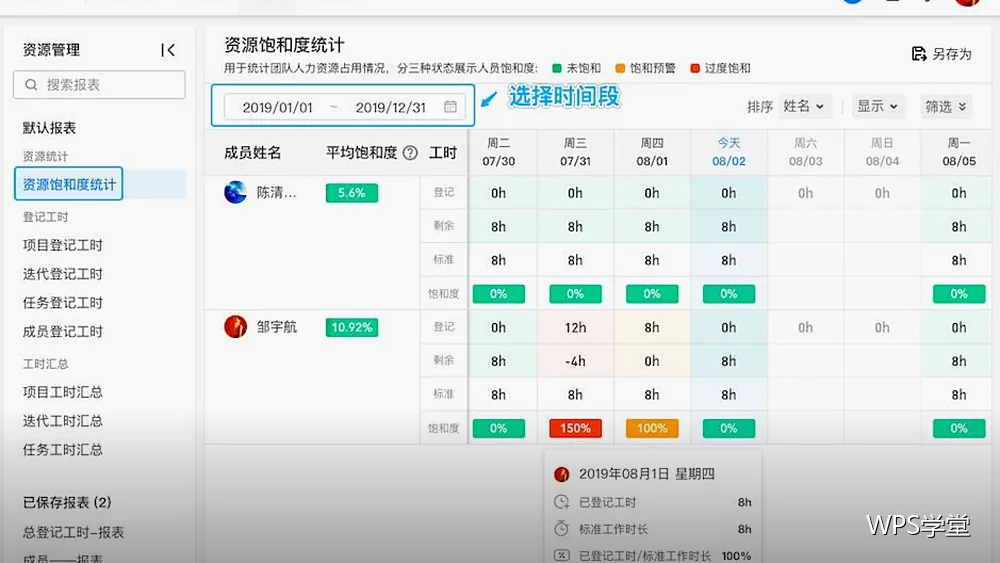
文档内容搜索
按组合键打开查找,输入关键词即可定位;用替换批量修改。长文档还可以用导航窗格按标题跳转,比逐页滚动快得多。
表格内容搜索
表格里的查找支持定位到单元格,配合定位功能可以选中所有含特定内容的单元格。查找数字时留意它们是否被存成了文本,否则可能搜不到。
文件检索
记不清文件名时,用系统搜索或云文档搜索输入关键词。云文档支持全文检索,能搜到文件内容里的一句话,这也是规范命名与填写属性的价值。
关键词怎么选
关键词要具体,例如搜”重复值”比搜”表格”更容易命中。记不清准确名称时,用最核心的一个词先试,再逐步缩小范围。
把常用搜索记下来
把经常搜的功能名与文件关键词记在便签上,减少反复思考。WPS会记录最近搜过的词,再次点击即可复用。
搜不到时的排查
功能搜不到,检查是否在当前组件里;内容搜不到,检查文字是否被拆成多个格式片段;文件搜不到,检查是否在其他目录或云端空间。
把搜索变成第一反应
遇到问题的第一反应应该是搜索,而不是逐个菜单翻找。把WPS里的三类搜索入口记住,你的定位速度会明显提升。
| 类型 | 入口 | 典型场景 |
|---|---|---|
| 功能搜索 | 界面右上角 | 找不到命令 |
| 内容搜索 | 查找替换 | 定位或批量修改 |
| 文件检索 | 系统与云文档 | 找不到文件 |
把搜索变成第一反应
遇到功能找不到、内容记不清、文件不知道放哪,第一反应都应该是搜索。WPS的界面搜索与云文档全文检索覆盖了这三类场景,比逐个翻找快得多。
把常搜的关键词记在便签上,几次之后就会形成条件反射。
搜索能力越强,遇到陌生问题时自己解决的概率就越高。
搜索是被低估的效率杠杆。把WPS里的这三类搜索用起来,你遇到问题时能更快找到答案。